WordPress 7.1 : vérifier son hébergement avant la mise à jour
WordPress 7.1 approche : découvrez les vérifications à faire sur votre hébergement pour mettre à jour votre site sans mauvaise surprise.
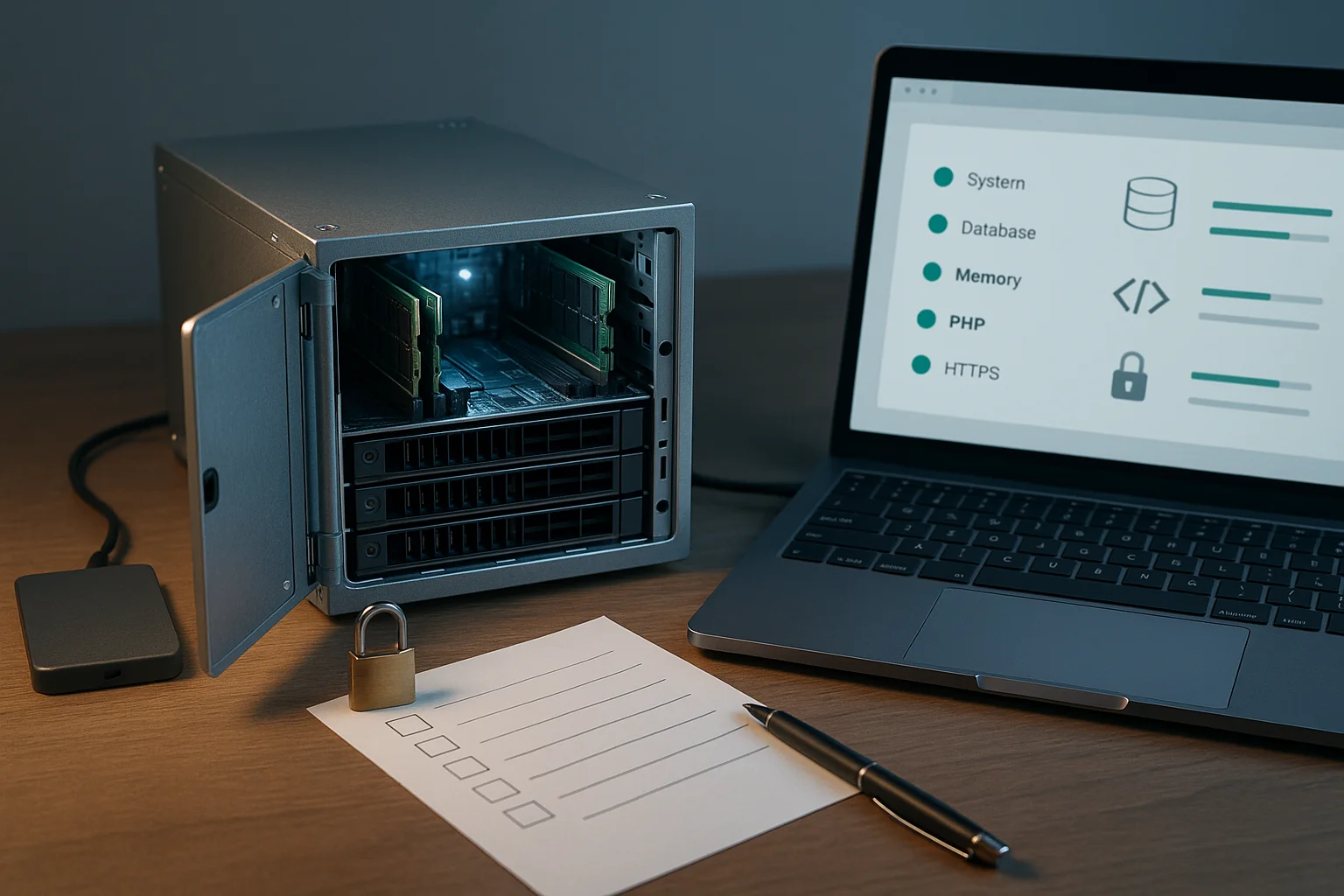
Une nouvelle version majeure de WordPress est toujours une bonne occasion d’améliorer la sécurité, les performances et la compatibilité de son site. Mais avant de cliquer sur le bouton de mise à jour vers WordPress 7.1, il est important de regarder au-delà du tableau de bord WordPress.
Votre hébergement joue un rôle direct dans le bon déroulement de l’opération. Version de PHP, moteur de base de données, mémoire disponible, certificat SSL, sauvegardes ou encore compatibilité des extensions : plusieurs éléments doivent être contrôlés avant une mise à jour importante.
Ce guide s’adresse aux débutants qui souhaitent préparer leur site sans stress. L’objectif n’est pas de transformer votre hébergement mutualisé en serveur d’administration, mais de vous donner une méthode claire, concrète et prudente.
Pourquoi une mise à jour WordPress dépend aussi de l’hébergeur
WordPress est une application PHP qui stocke son contenu et ses réglages dans une base de données MySQL ou MariaDB. Lorsqu’une nouvelle version du CMS arrive, elle doit donc fonctionner correctement avec l’environnement technique proposé par votre hébergeur.
Depuis l’interface d’administration de WordPress, une mise à jour paraît simple : quelques clics suffisent généralement. En arrière-plan, WordPress télécharge les nouveaux fichiers, les décompresse sur le serveur et, si nécessaire, applique des modifications à la base de données. Si l’un de ces mécanismes est bloqué ou limité, la mise à jour peut échouer.
Les difficultés les plus courantes ne viennent pas forcément de WordPress lui-même. Elles sont souvent liées à l’un des cas suivants :
- une version de PHP trop ancienne ou non compatible avec une extension essentielle ;
- une limite de mémoire PHP insuffisante lors d’une opération lourde ;
- un espace disque presque saturé ;
- une base de données ancienne ou mal configurée ;
- des fichiers qui ne peuvent pas être modifiés à cause des permissions ;
- une sauvegarde inexistante ou impossible à restaurer ;
- un cache serveur, un CDN ou une extension de sécurité qui perturbe temporairement l’opération.
La mise à jour peut également révéler un problème de compatibilité avec votre thème ou vos extensions. C’est pourquoi il faut distinguer deux choses : la compatibilité de l’hébergement avec WordPress, et la compatibilité de votre installation WordPress complète avec sa future version.
WordPress publie ses recommandations générales sur sa page officielle consacrée aux prérequis techniques. Avant WordPress 7.1, consultez aussi les notes de publication officielles de la version concernée : elles restent la source à privilégier si les exigences évoluent.
Commencer par faire un état des lieux dans WordPress
Avant de vous connecter à votre espace client chez OVHcloud, Infomaniak, o2switch, LWS, Hostinger ou un autre prestataire, commencez par relever les informations visibles dans WordPress.
Dans l’administration, ouvrez le menu Outils, puis Santé du site. L’onglet Informations regroupe des données utiles sur votre serveur : version de PHP, limite de mémoire, taille maximale des fichiers envoyés, version de MySQL ou MariaDB, extensions PHP actives et protocole HTTPS.
L’onglet État affiche aussi des recommandations. Toutes ne sont pas urgentes, mais les alertes liées à une version de PHP obsolète, à une connexion non sécurisée ou à des mises à jour en attente méritent votre attention.
Notez au minimum les éléments suivants dans un document :
- la version actuelle de WordPress ;
- la version de PHP ;
- la version de MySQL ou MariaDB ;
- la limite de mémoire PHP affichée ;
- la liste des extensions actives ;
- le thème actif et, le cas échéant, son thème enfant ;
- la présence d’un certificat SSL et l’URL principale du site en HTTPS.
Cette photographie de départ est précieuse. Si un problème survient après la mise à jour, vous pourrez comparer les réglages et communiquer des informations précises au support de votre hébergeur.
Vous pouvez aussi consulter la page Mises à jour du tableau de bord. Installez idéalement les mises à jour disponibles pour les extensions et les thèmes avant de prévoir la mise à niveau majeure de WordPress, après avoir effectué votre sauvegarde. Les développeurs d’extensions publient fréquemment des correctifs de compatibilité à l’approche des nouvelles versions du CMS.
Vérifier la version de PHP et les modules nécessaires
PHP est le langage d’exécution de WordPress. Il est fourni par l’hébergeur, même si vous pouvez souvent choisir sa version dans votre panneau de contrôle. Selon les prestataires, cette option se trouve par exemple dans cPanel, Plesk, hPanel ou dans un espace d’administration propriétaire.
Les recommandations officielles actuelles de WordPress indiquent notamment PHP 8.3 ou une version plus récente parmi les environnements recommandés. Les exigences minimales et les versions effectivement prises en charge peuvent évoluer : ne sélectionnez donc pas une version de PHP au hasard uniquement parce qu’elle est plus récente.
Le bon réflexe consiste à suivre cet ordre :
- vérifier les prérequis publiés pour WordPress 7.1 au moment de sa disponibilité ;
- contrôler la version proposée et prise en charge par votre hébergeur ;
- vérifier la compatibilité de votre thème et de vos extensions avec cette version de PHP ;
- tester le changement dans un environnement de préproduction avant de l’appliquer au site en ligne.
Une mise à niveau de PHP peut améliorer les performances et la sécurité, mais elle peut aussi faire apparaître une extension ancienne qui utilise du code déprécié. C’est particulièrement fréquent sur les sites qui n’ont pas été entretenus depuis plusieurs années.
Dans Santé du site, WordPress peut signaler une version de PHP dépassée. Dans l’espace de l’hébergeur, cherchez une rubrique nommée « Configuration PHP », « Sélecteur PHP », « Version PHP » ou équivalent. Si plusieurs versions sont disponibles, ne modifiez pas le réglage sur le site de production sans sauvegarde et sans test préalable.
Certains modules PHP sont également nécessaires au fonctionnement normal de WordPress ou de ses fonctions courantes. L’hébergeur les active habituellement par défaut sur une formule adaptée à WordPress. Si vous voyez des erreurs relatives à cURL, à l’extension ZIP, à l’accès aux images ou aux connexions HTTPS, contactez le support plutôt que de tenter d’installer vous-même des modules sur un hébergement mutualisé.
Une version de PHP récente est souhaitable, mais la compatibilité réelle de votre site dépend aussi de ses extensions, de son thème et de ses personnalisations. Le test reste indispensable.
Contrôler la base de données, la mémoire et l’espace disque
WordPress a besoin d’une base de données MySQL ou MariaDB. Les recommandations générales de WordPress mentionnent MySQL 8.0 ou MariaDB 10.6 parmi les versions recommandées. Votre panneau d’hébergement ou la section « Informations » de Santé du site permet habituellement de connaître le moteur et la version utilisés.
Sur un hébergement mutualisé, vous ne pourrez pas toujours changer vous-même la version du serveur de base de données. Ce n’est pas un problème : le rôle du débutant est surtout de vérifier que l’environnement répond aux prérequis officiels, puis de solliciter le support si nécessaire.
La mémoire PHP est un autre point à surveiller. Elle correspond à la quantité de mémoire que les scripts PHP peuvent utiliser. Une limite trop basse peut provoquer une erreur fatale pendant une mise à jour, lors de la génération de miniatures d’images, ou avec une extension de sauvegarde.
Évitez toutefois de modifier des constantes dans le fichier wp-config.php sans comprendre les limites fixées par votre hébergeur. Une valeur demandée par WordPress ne peut pas dépasser la limite réellement appliquée sur le serveur. Le support de l’hébergeur peut confirmer ce paramètre et vous indiquer les possibilités de votre formule.
Vérifiez aussi l’espace disque disponible. Une mise à jour crée temporairement des fichiers et une sauvegarde complète peut représenter un volume important, surtout si votre médiathèque contient beaucoup de photos ou de vidéos. Garder une marge libre est plus prudent que d’effectuer une opération technique sur un espace presque plein.
Enfin, contrôlez les limites pratiques qui peuvent bloquer vos actions :
- taille maximale d’envoi de fichiers ;
- durée maximale d’exécution des scripts PHP ;
- nombre d’inodes, c’est-à-dire le nombre de fichiers autorisés sur certaines formules ;
- droits d’écriture sur les fichiers WordPress ;
- accès à phpMyAdmin ou à un outil de gestion de base de données.
Ces informations ne signifient pas qu’il faut tout modifier. Elles servent à détecter les éventuels blocages avant le jour de la mise à jour.
Confirmer le HTTPS, les accès et les réglages serveur
Un site WordPress moderne doit fonctionner en HTTPS. Votre certificat SSL doit être valide, le site doit s’ouvrir avec une adresse commençant par https://, et les adresses définies dans Réglages, puis Général, doivent correspondre à l’URL canonique de votre site.
Le HTTPS n’est pas seulement une question de confiance pour les visiteurs. Il intervient aussi dans de nombreuses communications entre WordPress et des services externes : installation de mises à jour, récupération d’informations, appels d’API ou connexion à certaines extensions.
Testez votre site dans une fenêtre de navigation privée. Vérifiez la page d’accueil, une page importante, un article, un formulaire et la connexion à l’administration. Si le navigateur affiche une alerte de contenu mixte ou de certificat, résolvez-la avant toute mise à jour majeure.
Assurez-vous également de pouvoir accéder aux outils essentiels de l’hébergement :
- le gestionnaire de fichiers ou un accès SFTP ;
- la gestion des bases de données ;
- les sauvegardes proposées par l’hébergeur ;
- les journaux d’erreurs, si votre offre les expose ;
- le support technique et ses modalités de contact.
Si vous utilisez Cloudflare ou un autre CDN, notez vos réglages importants. En cas de comportement étrange après la mise à jour, vider le cache du CDN et celui de WordPress peut être nécessaire. Ne désactivez pas durablement une couche de sécurité sans raison, mais sachez identifier les outils qui interviennent entre le visiteur et votre serveur.
La checklist de sauvegarde avant WordPress 7.1
La règle la plus importante est simple : ne mettez jamais à jour un site sans sauvegarde restaurable. Une sauvegarde utile doit inclure les fichiers WordPress et la base de données. Les fichiers contiennent notamment les thèmes, les extensions et les médias ; la base contient les articles, pages, comptes utilisateurs, réglages et commentaires.
De nombreux hébergeurs proposent des sauvegardes automatiques, mais leurs fréquences, leurs durées de conservation et leurs procédures de restauration varient. Consultez la documentation de votre offre au lieu de supposer que tout est couvert.
Avant l’opération, utilisez cette checklist :
- vérifier la date de la dernière sauvegarde complète disponible ;
- lancer une nouvelle sauvegarde manuelle si votre outil le permet ;
- inclure la base de données et les fichiers ;
- conserver une copie hors de l’hébergement lorsque c’est possible ;
- vérifier que vous savez restaurer la sauvegarde ou demander la procédure au support ;
- noter les extensions actives et les réglages critiques ;
- prévoir un créneau où vous pourrez contrôler le site après la mise à jour.
Des extensions comme UpdraftPlus permettent de sauvegarder WordPress vers des services de stockage compatibles, selon leur configuration. Elles ne remplacent pas nécessairement les sauvegardes de l’hébergeur : les deux approches peuvent être complémentaires. Pour une méthode plus large, consultez la documentation WordPress consacrée aux sauvegardes.
Ne vous contentez pas de voir le mot « sauvegarde » dans une interface. Une sauvegarde n’est vraiment rassurante que si vous savez où elle se trouve, ce qu’elle contient et comment lancer une restauration.
Tester la mise à jour sur une copie du site
La solution la plus sûre consiste à tester WordPress 7.1 sur une copie du site, souvent appelée environnement de préproduction, de test ou staging. Certains hébergeurs WordPress gérés intègrent cette fonction. Sur d’autres offres, il est possible de créer un sous-domaine, une base de données distincte et une copie des fichiers, mais cette opération demande davantage de précautions.
Le principe est simple : vous reproduisez votre site dans un environnement qui ne sert pas aux visiteurs, vous effectuez les mises à jour sur cette copie, puis vous vérifiez le résultat.
Après avoir mis à jour l’environnement de test, contrôlez au moins :
- la connexion à l’administration WordPress ;
- l’affichage des pages sur ordinateur et mobile ;
- les menus, la recherche et les formulaires ;
- les fonctionnalités e-commerce si vous utilisez WooCommerce ;
- l’envoi des e-mails transactionnels ;
- les extensions de cache, de sécurité et de référencement ;
- la création ou la modification d’un article ;
- les erreurs visibles et les messages dans les journaux du serveur.
Si vous ne disposez pas d’un environnement de préproduction, vous pouvez au minimum effectuer les mises à jour d’extensions et de thèmes, vérifier la compatibilité annoncée par leurs éditeurs, puis planifier la mise à jour de WordPress à un moment calme. Cette méthode reste moins sûre qu’un test sur copie, mais elle est préférable à une mise à jour improvisée.
Pour les utilisateurs avancés disposant d’un accès SSH, WP-CLI peut aider à administrer WordPress en ligne de commande. Ce n’est toutefois pas une obligation pour un petit site : un panneau d’hébergement bien configuré et une sauvegarde fiable suffisent généralement.
Que faire si votre formule d’hébergement n’est pas prête
Si votre hébergement ne propose pas une version de PHP adaptée, utilise un environnement trop ancien, manque d’espace ou ne fournit aucune sauvegarde exploitable, ne forcez pas la mise à jour. Commencez par contacter le support de votre prestataire avec des questions précises.
Vous pouvez notamment demander :
- quelle version de PHP est recommandée et disponible pour votre offre ;
- si l’environnement répond aux prérequis officiels de la version WordPress visée ;
- comment restaurer une sauvegarde complète ;
- si un environnement de préproduction est inclus ;
- si une limite de mémoire ou d’espace peut être augmentée ;
- si une migration vers une formule plus récente est possible.
Un hébergeur sérieux doit être capable de répondre sur son environnement PHP, ses sauvegardes et ses outils de support. En revanche, il ne pourra pas toujours garantir la compatibilité d’une extension tierce ou d’un thème acheté auprès d’un autre éditeur.
Si votre site est très ancien, commencez par un plan de remise à niveau : suppression des extensions inutilisées, mise à jour du thème, nettoyage des sauvegardes locales et passage progressif à une version de PHP compatible. Notre guide sur l’hébergement WordPress géré peut aussi vous aider à déterminer si vous avez besoin d’un accompagnement plus encadré.
Changer d’hébergeur n’est pas toujours nécessaire. Mais si votre formule ne permet ni de maintenir une version de PHP récente, ni de restaurer facilement votre site, ni d’obtenir une assistance claire, la question mérite d’être posée. Comparez les ressources réelles, les conditions de sauvegarde et la qualité du support, pas seulement le prix d’appel.
Mettre à jour avec méthode plutôt qu’avec précipitation
WordPress 7.1 ne doit pas être une source d’inquiétude si votre site est entretenu et si votre hébergement est correctement préparé. Les contrôles essentiels restent accessibles, même sans compétences d’administrateur système : consulter Santé du site, vérifier PHP et la base de données, confirmer HTTPS, disposer d’une sauvegarde complète et tester sur une copie lorsque cela est possible.
Retenez surtout qu’une mise à jour réussie se prépare. Prenez le temps de consulter les prérequis officiels publiés pour la version concernée, de lire les informations de compatibilité de vos extensions et de vérifier les outils inclus dans votre offre.
Avant de lancer WordPress 7.1 sur votre site en ligne, faites votre checklist, réalisez une sauvegarde et testez les points essentiels. Cette petite routine vous évitera bien des mauvaises surprises et vous permettra de profiter des évolutions de WordPress avec davantage de sérénité.