WordPress 7.2 : vérifier la compatibilité de son hébergement avant la mise à jour
WordPress 7.2 arrive : PHP, base de données, sauvegardes et cache, découvrez les vérifications à faire chez votre hébergeur avant la mise à jour.
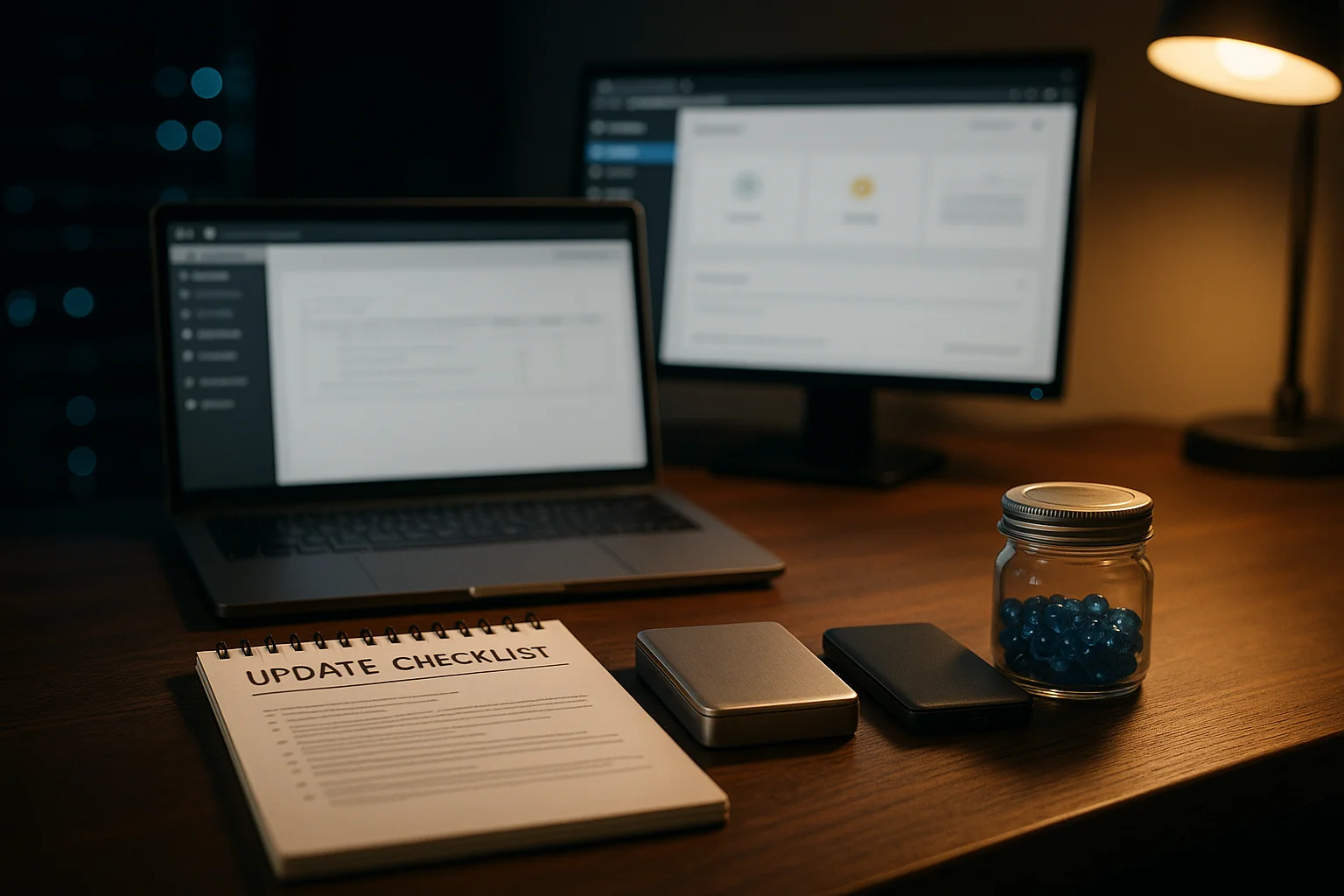
Avant de passer à WordPress 7.2, confirmez ses prérequis dans la documentation officielle, puis vérifiez PHP, la base de données, les sauvegardes et la compatibilité du thème et des extensions. N’installez pas la mise à jour en production uniquement parce qu’elle apparaît dans l’administration.
La précaution la plus utile est de créer une sauvegarde complète et restaurable, puis de tester la mise à jour sur une copie du site. Si l’hébergement ne propose pas les versions techniques requises, différez la mise à jour.
Vérifications techniques essentielles
Relevez la version de PHP et celle de MySQL ou MariaDB dans Outils > Santé du site > Informations > Serveur, ou dans le tableau de bord de l’hébergeur. La page officielle des pré-requis WordPress recommande actuellement PHP 8.3 ou une version ultérieure, MySQL 8.0 ou MariaDB 10.6 ; ce sont des recommandations générales, à compléter par les exigences publiées pour WordPress 7.2.
Ne confondez pas phpMyAdmin, qui est un outil d’administration, avec le serveur de base de données. Si ces informations ou la procédure de changement de version ne sont pas visibles, demandez-les au support de l’hébergeur.
Contrôlez aussi la limite PHP memory limit, surtout si WordPress signale déjà un manque de mémoire. Faites corriger ce point avec l’hébergeur plutôt que de modifier des valeurs au hasard dans les fichiers de configuration.
Vérifiez que le certificat SSL est valide, que le site fonctionne en HTTPS et que l’espace disque suffit pour les sauvegardes, fichiers temporaires et mises à jour. Si l’offre est presque pleine, supprimez seulement les sauvegardes locales, thèmes ou fichiers dont l’inutilité a été vérifiée.
Préparer et tester la mise à jour
- Mettre à jour les extensions et le thème vers leurs dernières versions stables compatibles.
- Désactiver ou supprimer les extensions et thèmes abandonnés, inutilisés ou incompatibles avec votre version de PHP.
- Créer une sauvegarde complète des fichiers et de la base de données, ainsi que des éléments associés si nécessaire.
- Vérifier la restauration : identifiez l’emplacement de la sauvegarde et la procédure pour la réimporter.
- Tester sur une copie du site, au moyen d’un environnement de préproduction ou d’une installation séparée.
- Vider les caches après le test : extension, serveur, CDN et navigateur.
- Contrôler les fonctions importantes, notamment les formulaires, la connexion, la recherche et, si nécessaire, le paiement.
Un environnement de préproduction, ou staging, permet de tester WordPress, PHP et les extensions sans modifier le site public. N’y envoyez pas de vrais e-mails, n’y traitez pas de vraies commandes et protégez son accès s’il contient des données clients.
Après le test, consultez Santé du site et les journaux d’erreurs PHP proposés par l’hébergeur. Une page blanche, une erreur 500 ou un message d’erreur critique peut signaler un conflit de thème ou d’extension, sans démontrer à lui seul un défaut de WordPress.
Si l’hébergeur ne répond pas aux exigences
Si l’offre ne permet pas d’utiliser les versions de PHP ou de base de données exigées par WordPress 7.2, reportez la mise à jour. Demandez au support les versions disponibles, la procédure de changement, les sauvegardes prévues et une éventuelle date de disponibilité.
Si aucune évolution n’est prévue, envisagez une formule plus récente ou un hébergeur proposant des versions PHP maintenues, des sauvegardes accessibles et un environnement de test. Vérifiez d’abord que le nouvel environnement accepte votre version actuelle afin de tester la migration sans interruption.